Авторская обработка видео в DaVinci Resolve: как найти свой уникальный стиль с нуля
Редакция Мероприятеля · обновлено 10.07.2026
Коротко: Авторская обработка видео - это система осознанных технических и творческих решений, а не набор скачанных пресетов. Новички теряют стиль ещё до монтажа - из-за слабого железа, неправильных форматов записи и непонимания того, как устроен цветокоррекционный процесс изнутри.
Почему видеографы-новички обрабатывают видео так, будто учились у слепого
Начнём с честного разговора. Большинство начинающих видеографов делают одну и ту же ошибку: они думают, что «авторская обработка» - это когда ты нашёл пресет в интернете, закинул его на все клипы и написал в инстаграме «cinematic color grading». Нет. Это не авторская обработка. Это называется «скачать чужое и выдать за своё» - что примерно так же творчески, как купить торт в «Пятёрочке» и сказать гостям, что пёк сам.
Авторская обработка видео - это система. Это набор осознанных решений: какой тон задать, как работать со светом в постпродакшене, что делать с кожными тонами, как выстраивать LUT-стек, чтобы финальная картинка выглядела не «вылизанной под Голливуд», а именно твоей. И вот здесь начинается самое интересное, потому что на пути к этой авторскости новички экономят буквально на всём - и именно эта экономия потом убивает их стиль ещё в зародыше.
Железо: где заканчивается романтика и начинается реальность
Первое, на чём экономит каждый новичок - это монтажная станция. Логика железная (без иронии): «Зачем покупать мощный компьютер, если я только начинаю?» Результат этой логики - Premiere Pro, который рендерит одну минуту 4K-материала сорок минут, или DaVinci Resolve, который зависает при попытке добавить второй ноде в Color page.
Работать с видео на слабом железе - это как пытаться приготовить суши тупым ножом. Технически возможно, но весь процесс превращается в пытку, которая отбивает желание заниматься делом вообще. Новичок садится обрабатывать свадьбу, смотрит, как буфер прокси пересчитывается третий раз, и в итоге закрывает крышку ноутбука с мыслью «да и чёрт с ним, зальём как есть».
Минимальная конфигурация для работы с цветокоррекцией сегодня - это процессор уровня Ryzen 7 или Intel Core i7 последних поколений, 32 гигабайта оперативной памяти (и это не потолок, а пол), и дискретная видеокарта с нормальным VRAM. Для DaVinci Resolve особенно важен GPU, потому что Blackmagic Design изначально затачивала своё ПО под аппаратное ускорение. Если у вас встроенная графика - считайте, что вы пришли на марафон в тапочках.
При этом калиброванный монитор - отдельная история, на которой экономят особенно яростно. «Мой ноутбучный экран же показывает цвета» - говорит новичок, который потом узнаёт, что у него синяя картинка, которую он принял за нейтральную, потому что дисплей отображал цвета с завышенной насыщенностью. Монитор без цветовой калибровки в работе видеографа - это как весы без делений. Вы вроде взвешиваете, но цифры ни о чём не говорят.
Хороший монитор для цветокоррекции - не тот, который «красиво показывает», а тот, который показывает правду. Это принципиально разные вещи.
BenQ SW270C, Eizo ColorEdge, NEC MultiSync - мониторы, которые используют профессиональные колористы, стоят от 40 000 до 200 000 рублей. Это не реклама конкретных марок, это ориентир: если ваш монитор стоил меньше 25 000 рублей и вы его не калибровали колориметром - вы не знаете, какой цвет реально на экране.
Форматы записи: экономия на сырье
Второй уровень экономии - это формат записи. Тут логика новичка такова: «Зачем снимать в LOG, если обычная картинка и так выглядит нормально?» Нормально - это ключевое слово. Нормально - это не авторская обработка. Нормально - это среднее по больнице.
LOG-форматы (S-Log от Sony, V-Log от Panasonic, Log C от ARRI, C-Log от Canon) существуют не для того, чтобы на съёмочной площадке картинка выглядела страшно. Они существуют для того, чтобы в материале было максимальное количество информации о свете, тени и цвете, которую потом можно вытащить при цветокоррекции. LOG - это как снимать в RAW в фотографии. Да, сразу из камеры выглядит плохо. Зато потом у вас есть с чем работать.
Новичок снимает в обычном Picture Profile или вообще в автоматическом режиме. Камера сама принимает решения о контрасте, насыщенности и балансе белого - и запекает эти решения намертво в файл. Попытка потом что-то «поправить» в Resolve заканчивается разрушением картинки: появляются артефакты, кожа начинает выглядеть как пластик, тени превращаются в кашу.
Авторская обработка начинается со съёмки. Это не метафора, это буквальная техническая реальность. Если вы не записали нормальный сигнал - в постпродакшене вы будете не создавать, а реанимировать. А реанимация и творчество - вещи плохо совместимые.
Отдельная история - битрейт и кодек. H.264 при 50 Мбит/с - это не то же самое, что ProRes или BRAW. Когда вы начинаете агрессивно работать с цветом в сжатом кодеке, появляются бандинг (полосы в градиентах), макроблоки в тенях, шум, который размножается как бактерии. Опытный колорист знает, где граница - новичок эту границу не чувствует и заходит за неё, а потом удивляется, почему финальный экспорт выглядит хуже, чем исходник.
DaVinci Resolve против Premiere: ложная экономия на инструменте
Большинство новичков сидят в Adobe Premiere Pro - потому что «все сидят», потому что «туториалы на YouTube», потому что «привычно». И это нормальный выбор для монтажа. Но для цветокоррекции Premiere - это молоток в операционной. Инструмент есть, но он не для этого.
DaVinci Resolve - стандарт индустрии для цвета. Это не мнение, это факт. Все крупные фильмы, рекламные ролики, клипы, которые вы видите на большом экране - прошли через Resolve (или через SCRATCH, или через Baselight, но это уже другой ценовой сегмент). Бесплатная версия Resolve покрывает 95% задач, с которыми сталкивается начинающий видеограф. Studio-версия за разовые 295 долларов (около 27 000 рублей по текущему курсу) даёт нейросетевые инструменты - Magic Mask, Super Scale - и возможность командной работы через DaVinci Resolve Collaboration.
Новичок, который продолжает цветокоррить в Premiere с помощью Lumetri Color, похож на человека, который чистит зубы вилкой. Технически зубы становятся чище. Но инструмент не тот, и долго так не выдержишь.
При этом Resolve реально требует времени на освоение. Color page с нодовой структурой - это не ползунки «яркость-контраст», к которым привык пользователь Premiere. Здесь нужно понимать, что такое нода, зачем строить стек из нескольких нод, как работать с ключами и масками, что такое qualifier и зачем он нужен для выделения конкретного цветового диапазона. Инвестиция времени здесь реальная. Но она окупается - и окупается напрямую в качество авторской обработки.
LUT: когда экономия на знаниях превращается в кражу чужого стиля
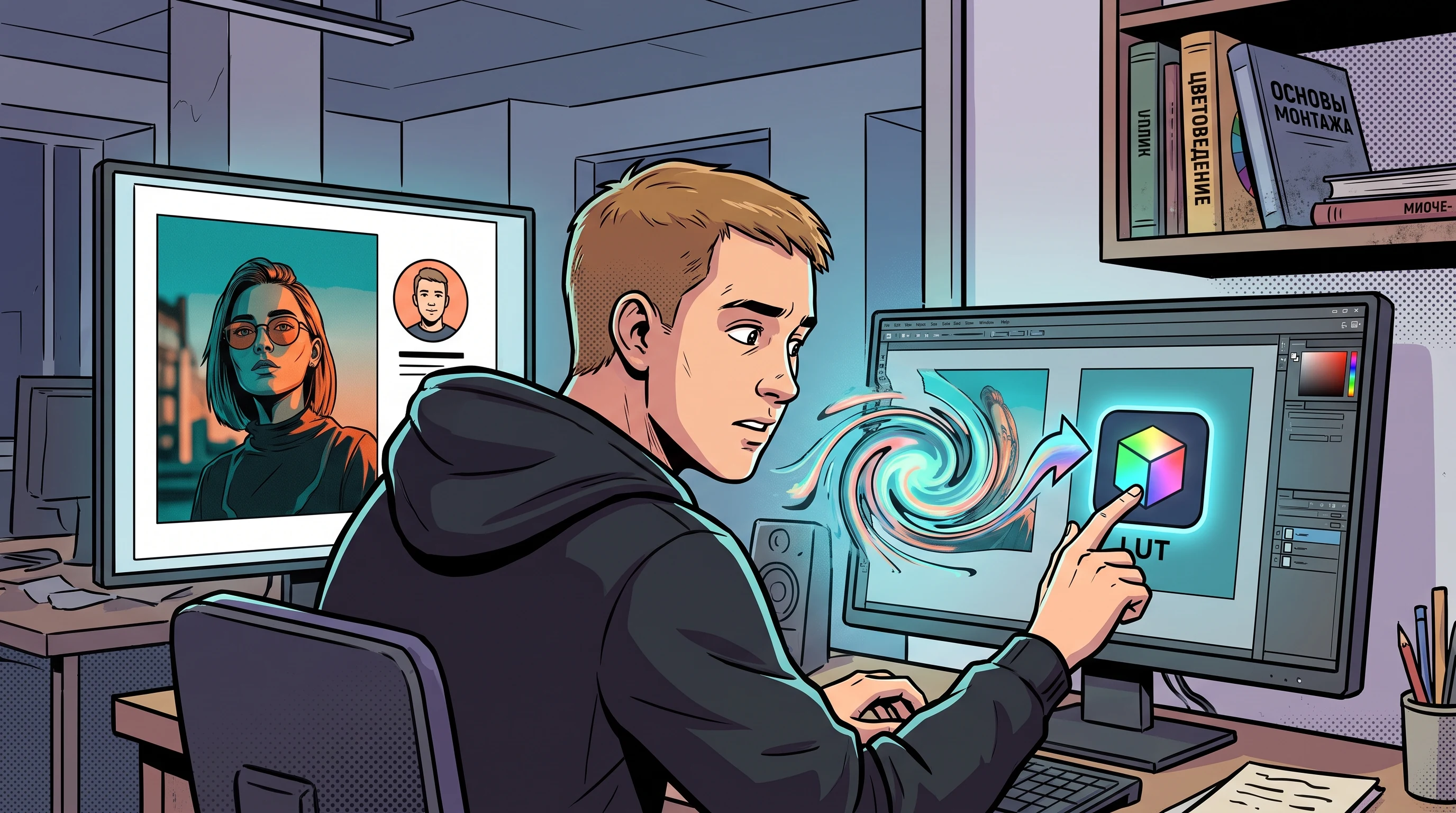
LUT (Look-Up Table) - это математическая таблица, которая переводит один набор цветовых значений в другой. На практике - это фильтр, который накладывается на видео и меняет его «настроение». Проблема в том, что LUT стал словом-талисманом в среде начинающих видеографов. «Скачал LUT - теперь у меня авторская обработка».
Нет. LUT - это инструмент, а не стиль. LUT без понимания того, как он работает и зачем, - это как дать ребёнку скрипку Страдивари. Инструмент великолепный, но результат будет ужасным, потому что не хватает контекста.
- Во-первых, большинство LUT-ов в интернете созданы для конкретных камер и конкретных LOG-форматов. Скачанный «кинематографический LUT» сделан, допустим, для S-Log3 с Sony A7S III. Если вы накладываете его на материал с Rec.709-профилем с Canon R6 - получаете визуальный мусор, который не имеет ничего общего ни с кинематографом, ни с авторским стилем.
- Во-вторых, LUT - это последняя нода в стеке, а не единственная. Профессиональный рабочий процесс выглядит так: сначала технический баланс (экспозиция, баланс белого, контраст), потом творческий грейдинг (формирование образа), потом LUT как «вишенка» - или вообще без него. Новичок делает наоборот: берёт LOG-материал, кидает на него LUT и удивляется, что всё выглядит странно.
- В-третьих, платить деньги за чужие LUT-ы, когда вы только начинаете, - это инвестиция в чужой стиль, а не в собственный. Популярные паки от известных видеографов учат вас воспроизводить их эстетику, а не создавать свою. Это нормально как учебный опыт, но опасно как стратегия.
Авторская обработка - это когда вы понимаете, почему делаете именно это, а не потому что LUT так сказал.
Цветовая температура и баланс белого: мифы и реальность
Один из самых дорогостоящих (в смысле потраченного времени) мифов в видеографии - «я поправлю баланс белого в постпродакшене». Поправить можно. Но «поправить» и «получить хороший результат» - не одно и то же.
Баланс белого, установленный неправильно на съёмке, в LOG-материале можно скорректировать без катастрофических потерь качества - при условии, что вы снимаете в достаточно «жирном» кодеке. Но если вы снимаете в H.264 с автоматическим балансом белого на свадьбе, где каждые пять минут меняется освещение - вы получаете материал, в котором часть клипов «тёплая», часть «холодная», и всё это нужно выравнивать вручную в монтаже. Это не творчество, это технический долг, который вы взяли на съёмке и теперь оплачиваете часами работы.
Профессиональный подход: установить конкретное значение цветовой температуры в Кельвинах (не «авто», не «облачно», а 5600K или 4200K в зависимости от источника света) и держать его на протяжении всей сцены. Если освещение меняется - вы фиксируете новое значение и обозначаете это в монтаже как смену условий. Тогда в цветокоррекции вы работаете с однородным материалом, а не разгребаете хаос.
Скопы - ещё одна тема, которую новички игнорируют до последнего. Waveform, Parade, Vectorscope - это не украшения интерфейса Resolve. Это единственный объективный способ понять, что происходит с вашим изображением. Человеческий глаз адаптируется к экрану: через двадцать минут работы вы перестаёте видеть, что картинка ушла в пересвет или что кожные тона сместились в зелень. Скопы не адаптируются. Скопы всегда показывают правду.
Кожные тона: самое уязвимое место любой обработки
Кожные тона - это то место, где авторская обработка встречается с физиологией, и физиология всегда выигрывает. Человеческий мозг эволюционно заточен на распознавание лиц и кожи - мы мгновенно замечаем, когда что-то «не так», даже если не можем объяснить, что именно.
Новичок, который нашёл красивый тил-энд-оранж LUT и кинул его на свадебное видео, очень скоро обнаруживает, что лица невесты и жениха стали выглядеть как у людей, которые три недели провели на Марсе. Тил-энд-оранж - это голливудский приём, который работает на определённом материале. На крупных планах лиц, снятых в ярком дневном свете, он разрушает кожный тон и превращает людей в персонажей видеоигры 2008 года.
Работа с кожными тонами требует понимания, где на Vectorscope находится «скинлайн» - диагональная линия, вдоль которой располагаются правильные кожные тона независимо от расы и освещения. Если ваши кожные тона отклоняются от этой линии - что-то пошло не так, и никакой «авторский стиль» это не оправдывает.
Qualifier в DaVinci Resolve позволяет выделить конкретный диапазон цветов - например, только кожу - и работать с ним отдельно от остального кадра. Это не магия, это стандартный инструмент. Новичок о нём не знает. Опытный колорист использует его на каждом проекте.
Нодовая структура: архитектура вместо хаоса
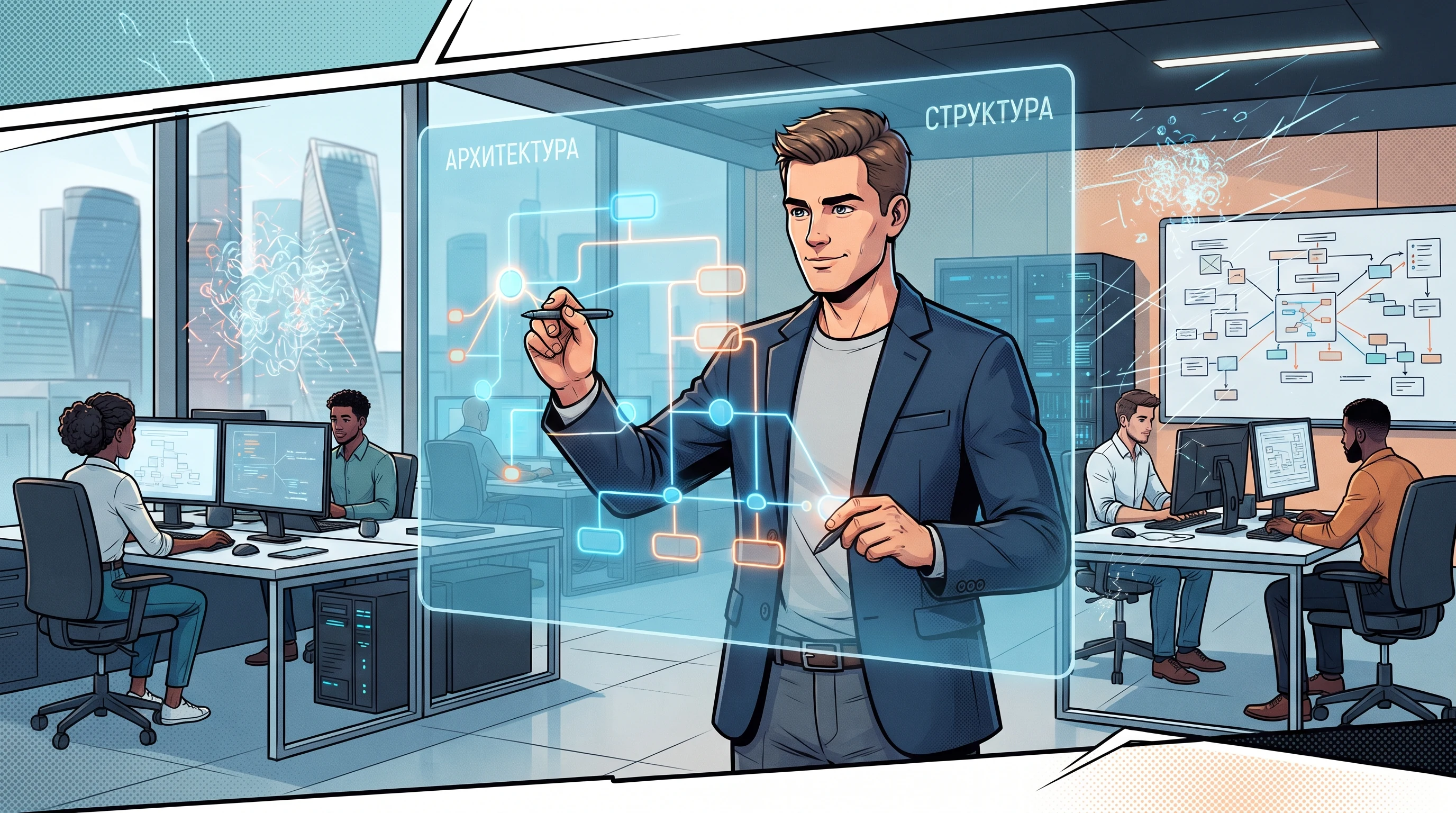
Нодовая структура в DaVinci Resolve - это то, что отличает человека, который «немного разобрался в Resolve», от человека, который реально умеет работать с цветом. Большинство новичков, освоив Color page, используют одну-две ноды максимум. Это всё равно что иметь профессиональную кухню и готовить только яичницу.
Базовая профессиональная нодовая структура выглядит примерно так:
- Нода 1 - CST (Color Space Transform): перевод из LOG в рабочее цветовое пространство (например, из S-Log3 в DaVinci Wide Gamut).
- Нода 2 - Balance: технический баланс экспозиции, цветовой температуры, нейтрализация паразитных оттенков.
- Нода 3 - Contrast: формирование контрастного рисунка через кривые - не через ползунок Contrast, а именно через Custom Curve.
- Нода 4 - Color: творческая работа с цветом, смещение оттенков, работа с насыщенностью по диапазонам.
- Нода 5 - Skin: отдельная работа с кожными тонами через qualifier.
- Нода 6 - Output: финальный LUT или вывод в целевое цветовое пространство Rec.709/Rec.2020.
Это не догма - у каждого колориста своя архитектура. Но принцип один: каждая нода делает одно конкретное дело, и вы точно знаете, что происходит на каждом этапе. Когда клиент говорит «сделайте потеплее» - вы идёте в ноду Balance и двигаете один параметр, а не начинаете судорожно искать, «что именно нажимал» три дня назад.
Экономия на образовании: самая дорогая экономия
Отдельный разговор - про обучение. Рынок курсов по видеографии и цветокоррекции в России сегодня выглядит примерно так: несколько тысяч курсов от
людей, которые сами научились месяц назад, и пять-шесть действительно полезных источников, которые легко утонули в этом море.
Новичок, как правило, выбирает курс по двум критериям: цена (чем дешевле, тем лучше) и обещание («за 3 дня до профессионала»). Оба критерия ведут в одну сторону - к разочарованию. Цветокоррекция - это ремесло, которое строится на насмотренности, практике и понимании теории цвета. За три дня можно выучить интерфейс Resolve. За три дня нельзя поставить глаз.
Что реально работает в образовании для видеографа:
- Официальная документация Blackmagic Design - бесплатно, подробно, актуально. DaVinci Resolve Reference Manual - это 3000 страниц, которые стоит читать не всё подряд, а по мере возникновения конкретных вопросов.
- Курсы Darren Mostyn, Alexis Van Hurkman - признанные специалисты, которые объясняют не «что нажать», а «почему это работает». Материал на английском, но инвестиция в понимание процесса, а не в заучивание кнопок.
- Практика на чужом материале. Blackmagic Design регулярно публикует тестовые проекты BRAW и DPX для тренировки грейдинга. Скачивайте, грейдируйте, сравнивайте с оригиналом.
- Разбор референсов покадрово. Берёте сцену из фильма, который нравится визуально, ставите скриншот на Vectorscope и Waveform, и пробуете воспроизвести технически. Это учит лучше, чем любой курс.
Платить 30 000 рублей за курс «авторской обработки» у человека с 5000 подписчиков в инстаграме - это не инвестиция в образование. Это плата за иллюзию прогресса.
Workflow: система, которую видно в результате
Ещё одна область, где новички теряют и время, и качество - это отсутствие выстроенного рабочего процесса. Профессиональный видеограф знает: после съёмки начинается конкретная последовательность действий, которая не меняется от проекта к проекту. Это скучно. Это именно то, что делает работу эффективной.
Типовой workflow для свадебного или коммерческого проекта выглядит так: сброс и верификация материала, создание резервных копий (правило 3-2-1: три копии, два разных носителя, одна вне локации), транскодирование в рабочий формат или создание прокси, монтажная сборка, грубый грейдинг для согласования с клиентом, финальный грейдинг, экспорт в мастер-формат, рендер версий для клиента.
Новичок делает иначе: снял, скинул на один диск, начал монтировать сразу в оригинальных файлах, по ходу пытается грейдить, экспортирует в H.264 «потому что меньше весит». Диск падает - проект исчезает. Или клиент просит поправить цвет через месяц - а у вас нет проектного файла, только смонтированный экспорт.
Систематизация workflow - это не бюрократия. Это то, что позволяет масштабировать работу: брать больше заказов, не теряя качество, и не умирать над каждым проектом.
Откуда берётся авторский стиль на самом деле
После всего вышесказанного - про железо, форматы, инструменты, структуры нод и образование - закономерный вопрос: так откуда же в итоге берётся авторский стиль?
Не из пресетов. Не из купленных LUT-ов. Не из повторения чужих приёмов.
Авторский стиль появляется тогда, когда вы достаточно хорошо владеете техническими инструментами, чтобы перестать думать о них, - и начинаете думать о том, что хотите сказать картинкой. Это точно такой же процесс, как в литературе: сначала вы годами учите грамматику, потом грамматика уходит на автопилот, и вы наконец можете сосредоточиться на смысле.
В цветокоррекции это означает: вы перестаёте спрашивать «как сделать красиво» и начинаете спрашивать «что я хочу, чтобы зритель почувствовал в этой сцене». Холодная синева для одиночества. Тёплый, чуть выгоревший тон для ностальгии. Высококонтрастная картинка с подавленными тенями для напряжения. Это уже не техника, это язык.
И вот тут - парадокс, который новички не понимают до последнего - оказывается, что авторская обработка требует сдержанности. Самые сильные работы в цветокоррекции выглядят почти незаметно. Вы не чувствуете, что кто-то «поработал с цветом». Вы просто погружаетесь в картинку. Это и есть профессионализм: когда инструмент не виден, виден только результат.
| Параметр | Новичок | Профессионал |
|---|---|---|
| Формат записи | Rec.709, авторежим камеры | LOG (S-Log3, V-Log, C-Log), фиксированный WB в Кельвинах |
| Монитор | Любой ноутбучный экран без калибровки | Калиброванный монитор от 25 000 руб. + колориметр |
| ПО для грейдинга | Adobe Premiere, Lumetri Color | DaVinci Resolve (бесплатно) или Studio (27 000 руб. разово) |
| Нодовая структура | 1-2 ноды, всё в одной | 6+ нод: CST, Balance, Contrast, Color, Skin, Output |
| Работа с LUT | Скачанный LUT как единственный инструмент | LUT как финальный штрих после технического и творческого грейдинга |
| Кожные тона | Игнорируются, тил-энд-оранж на лицах | Контролируются по скинлайн на Vectorscope, отдельная нода с qualifier |
| Резервирование | Один диск, один экспорт | Правило 3-2-1, мастер-файл + версии для клиента |
| Обучение | Дешёвые курсы, чужие пресеты | Официальная документация, разбор референсов, практика на тестовых материалах |
Частые вопросы
Можно ли снимать в Rec.709 и при этом делать качественную цветокоррекцию?
Технически - да, при условии правильной экспозиции и фиксированного баланса белого на съёмке. Но диапазон коррекций будет существенно уже, чем при съёмке в LOG: агрессивная работа с тенями и светами быстро приводит к артефактам и деградации изображения. Для серьёзных коммерческих проектов LOG - не опция, а необходимость.
Стоит ли покупать DaVinci Resolve Studio, если уже есть бесплатная версия?
Бесплатная версия закрывает большинство задач начинающего видеографа. Studio имеет смысл покупать, когда вам нужны нейросетевые инструменты - Magic Mask, Speed Warp, Super Scale, - или работа в команде через Collaboration. Это разовая покупка без подписки, что делает её выгоднее Adobe на дистанции больше года.
Как быстро можно выработать собственный авторский стиль обработки?
Реалистичный ответ - от одного до двух лет регулярной практики при условии осознанного подхода: изучение теории цвета, работа со скопами, разбор референсов и систематическое грейдирование реального материала. «Быстрых» путей нет - только ложные shortcuts в виде пресетов, которые учат вас воспроизводить чужое, а не создавать своё.
Нужен ли специальный монитор для цветокоррекции или можно обойтись хорошим игровым?
Игровые мониторы оптимизированы под яркость, контраст и скорость отклика - не под точность цветопередачи. Для грейдинга нужен монитор с покрытием не менее 99% sRGB или 95% DCI-P3, с аппаратной калибровкой и дельтой E ниже 2. Без этого вы буквально не знаете, какой цвет выводите на экран.
Что важнее для авторской обработки - дорогая камера или навыки колориста?
Навыки. Всегда навыки. Профессиональный колорист вытащит достойную картинку из бюджетной Sony ZV-E10, а новичок испортит материал с ARRI Alexa. Камера определяет потолок технического качества, но насколько вы приблизитесь к этому потолку - зависит исключительно от вашего понимания процесса.
А еще - подпишитесь на наш Telegram-канал чтобы следить за скидками и акциями наших партнеров!

 Нужен ведущий? Выбери на нашем сайте!
 Нужен кейтеринг? Выбери на нашем сайте и получи кэшбэк 5% на карту!
Ищете подрядчика под этот праздник? В каталоге Мероприятеля собраны проверенные площадки и исполнители с ценами и отзывами.







Отправить комментарий